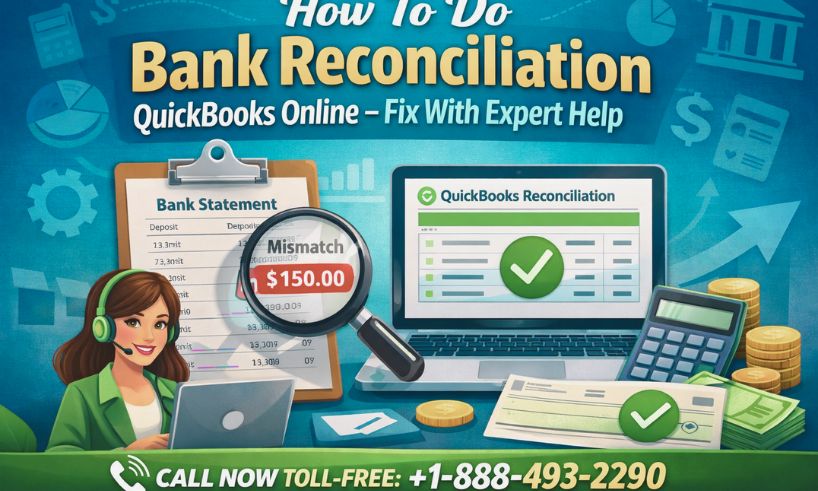
If you’re searching for How To Do Bank Reconciliation QuickBooks Online, you’re in the right place. Bank reconciliation is one of the most important accounting tasks to ensure your books match your bank statements.
Whether you’re:
- Reconciling a bank account
- Reconciling credit cards
- Facing QuickBooks reconciliation discrepancy
- Not seeing all transactions
- Getting QuickBooks bank reconciliation problems
If you need immediate expert assistance, call:
📞 +1-855-838-5972
📞 +1-888-493-2290
What Is Bank Reconciliation in QuickBooks?
Bank reconciliation on QuickBooks Online is the process of comparing:
Your QuickBooks records
WITH
Your bank or credit card statement
This ensures:
✔ No missing transactions
✔ No duplicate entries
✔ No fraud
✔ No bank errors
✔ Accurate financial reports
Without regular reconciliation, your Profit & Loss and Balance Sheet may be incorrect.
Read Also:- Connect Bank and Credit Cards to QuickBooks Desktop
Why Is Bank Reconciliation Important?
When you reconcile bank in QuickBooks Online, you:
- Verify deposits match
- Confirm expenses are recorded correctly
- Catch unauthorized transactions
- Identify bookkeeping errors
- Maintain tax compliance
Businesses should reconcile monthly — at minimum.
How To Reconcile Bank Account In QuickBooks Online (Step-By-Step)
Now let’s answer the main question:
How To Do Bank Reconciliation QuickBooks Online
Follow these steps carefully.
Step 1: Gather Your Bank Statement
Before you begin, make sure you have:
- Bank statement
- Beginning balance
- Ending balance
- Statement ending date
Step 2: Open Reconciliation Tool
- Log in to QuickBooks Online
- Click Settings (⚙️ icon)
- Select Reconcile
Step 3: Choose Bank Account
- Select the account you want to reconcile
- Confirm beginning balance matches your bank statement
⚠️ If beginning balance is wrong, do NOT proceed. Fix it first.
Step 4: Enter Statement Details
- Ending balance
- Ending date
Click Start Reconciling
Step 5: Match Transactions
Now you’ll see:
- Deposits
- Payments
- Checks
- Expenses
Match each transaction from your bank statement with QuickBooks.
When everything matches:
✔ Difference should be $0.00
Click Finish Now
Congratulations! You’ve completed How To Reconcile On QuickBooks Online.
How To Reconcile Credit Cards In QuickBooks Online
The process is similar for credit cards.
Steps:
- Go to Settings → Reconcile
- Select credit card account
- Enter statement ending balance
- Match charges and payments
- Ensure difference is $0
This completes How To Reconcile Credit Cards In QuickBooks Online.
How To Reconcile A Bank Statement In QuickBooks (Best Practices)
Here are professional tips:
✔ Reconcile monthly
✔ Use bank feeds
✔ Categorize transactions weekly
✔ Avoid editing reconciled transactions
✔ Lock previous periods
QuickBooks Not Showing All Transactions – Fix
One of the most common issues during reconciliation is:
QuickBooks not showing all transactions
Possible Reasons:
- Date filter incorrect
- Transaction deleted
- Transaction already reconciled
- Bank feed not updated
Fix 1: Check Date Range
Ensure filter includes full statement period.
Fix 2: Check Reconciliation Status
Open transaction and verify if marked “R”.
Fix 3: Refresh Bank Feed
Banking → Update
Fix 4: Search Deleted Transactions
Reports → Audit Log
QuickBooks Reconciliation Discrepancy – How To Fix
If you see:
Difference not zero
You’re facing a QuickBooks reconciliation discrepancy.
Common Causes:
- Edited reconciled transaction
- Deleted transaction
- Duplicate entry
- Wrong beginning balance
Step 1: Run Reconciliation Discrepancy Report
Reports → Reconciliation Reports
Look for modified transactions.
Step 2: Check Beginning Balance
Compare to last month’s ending balance.
Step 3: Review Uncleared Transactions
Look for unmatched deposits or payments.
QuickBooks Bank Reconciliation Problems (Common Issues)
Here are common QuickBooks bank reconciliation problems:
1. Beginning balance doesn’t match
2. Missing transactions
3. Duplicate entries
4. Deleted transactions
5. Bank feed mismatch
6. Multi-user editing conflict
How To Reconcile In QuickBooks Desktop
Many users still use Desktop version.
Here’s how:
- Open QuickBooks Desktop
- Go to Banking → Reconcile
- Select account
- Enter statement info
- Match transactions
- Click Reconcile
QuickBooks Desktop Reconciling Error – Fix
If you get a QuickBooks Desktop reconciling error:
Fix 1: Verify Data
File → Utilities → Verify Data
Fix 2: Rebuild Data
File → Utilities → Rebuild Data
Fix 3: Check Damaged File
Open sample company file to test.
How To Reconcile In QuickBooks Online – Advanced Tips
Tip 1: Use Bank Feeds
Automatic transaction imports reduce errors.
Tip 2: Reconcile Weekly for High Volume Accounts
Tip 3: Lock Closed Periods
Settings → Accounts → Close the books
Fixing Beginning Balance Issues
If beginning balance is incorrect:
- Open Chart of Accounts
- View register
- Look for “Opening Balance Equity”
- Compare to last reconciliation report
Never force reconciliation by adjusting difference account unless necessary.
What If Difference Is Small?
If difference is minimal:
✔ Double-check decimals
✔ Look for bank fees
✔ Look for interest income
✔ Check duplicate entries
How To Undo Reconciliation in QuickBooks Online
Only accountants can undo reconciliation.
If you’re not an accountant user, contact support.
📞 +1-855-838-5972
How To Reconcile In QuickBooks (Monthly Checklist)
✔ Download bank statement
✔ Update bank feeds
✔ Categorize transactions
✔ Match deposits
✔ Match payments
✔ Confirm $0 difference
✔ Save reconciliation report
✔ Backup data
Reconcile Bank In QuickBooks Online – Troubleshooting Checklist
If reconciliation fails:
- Check beginning balance
- Check deleted transactions
- Review duplicate entries
- Compare statement ending balance
- Verify bank feed sync
- Check audit log
Professional Bookkeeping Tips
- Separate business & personal accounts
- Reconcile payroll separately
- Use sub-accounts for clarity
- Review reconciliation reports monthly
- Keep digital copies of statements
When To Call A QuickBooks Expert
You should contact support if:
- Discrepancy persists
- Beginning balance incorrect repeatedly
- Transactions disappear
- Multi-user conflicts
- Data corruption suspected
📞 +1-855-838-5972
📞 +1-888-493-2290
Final Thoughts – Master Bank Reconciliation in QuickBooks Online
Learning How To Do Bank Reconciliation QuickBooks Online is essential for accurate bookkeeping.
Whether you’re:
- Reconciling a bank account
- Reconciling credit cards
- Fixing QuickBooks reconciliation discrepancy
- Solving QuickBooks bank reconciliation problems
- Handling QuickBooks Desktop reconciling error
Following this guide will help you maintain accurate financial records.
If you’re stuck or concerned about data accuracy, professional help ensures your books remain clean and compliant.
📞 Call Now: +1-855-838-5972 OR +1-888-493-2290
Get expert assistance and reconcile your accounts with confidence.
Frequently Asked Questions
Monthly at minimum; weekly for high-volume accounts.
Usually due to deleted, edited, or duplicated transactions.
Only accountant users can undo reconciliation.
Yes — for accurate financial reporting and tax compliance.